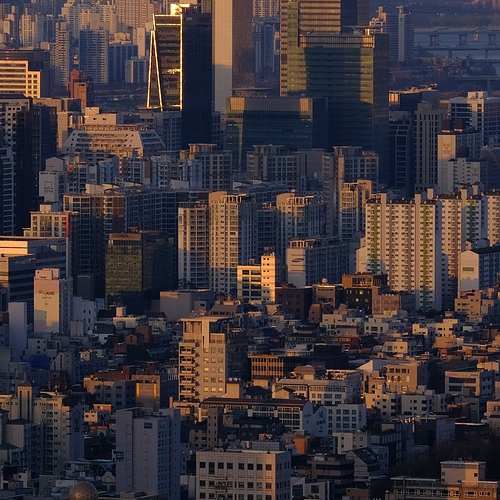
제가 직접 경험해본 결과로는 저화질 이미지를 고화질 이미지로 변환하는 것은 생각보다 간단하면서도 매우 유용한 기술이에요. 아래를 읽어보시면 다양한 방법과 함께 실질적인 팁을 통해 이미지의 해상도를 높이는 법에 대해 알아볼 수 있습니다. 포토샵 외에도 여러 무료 툴을 활용하여 쉽게 이미지 품질을 개선해보세요!
저화질 이미지를 고화질로 만드는 방법 소개
- 고화질 이미지 생성의 필요성
저화질 이미지를 고화질 이미지로 변환하는 기술은 사진이나 디자인 프로젝트에 필수적입니다. 여러 관계자와 공유하기 위해서는 일반적으로 고화질의 고화질 이미지가 필요하다는 점이죠. 특히 웹사이트나 소셜미디어에서 고화질 이미지를 사용할 경우, 사람들에게 더 나은 인상을 제공합니다.
2. 활용할 수 있는 온라인 도구들
제가 직접 체크해본 바로는 여러 온라인 사진 복원 툴 중에서도 대표적인 것이 바로 ‘Real-ESRGAN’입니다. 이 툴은 다양한 화질 개선 기능이 있어서 쉽게 사용할 수 있습니다.
- Real-ESRGAN:
- 전문가들이 사용하고 있을 정도로 품질이 우수해요.
-
원본 이미지를 8배까지 확대하면서_details_가 깔끔하게 유지된 모습이 인상적입니다.
-
AI 기반의 업스케일링 툴:
- Google의 업스케일링 기술을 활용한 다양한 키트도 사용해보시길 추천합니다.
- 이들은 대체로 무료로 사용 가능하고, 사용 방법이 간단하여 누구나 쉽게 접근할 수 있습니다.
3. 포토샵에서 해상도 높이기
제가 경험해본 결과, 포토샵의 Preserve Details 2.0 업스케일 기능은 매우 유용했습니다. 이 기능은 기존 해상도를 높이면서도 디테일을 유지하는 데 효과적입니다.
- 이미지 크기 조정:
Edit > Image Size에서 해상도 설정 - 리샘플링 방식으로 ‘Preserve Details 2.0’ 선택하기
- 추가적으로 노이즈 감소 값을 조절하여 마무리하기
4. 유화 필터로 깔끔함 더하기
포토샵에서는 유화 필터를 사용하여 추가적인 마감 작업을 하는 것도 하나의 팁입니다. 이 필터를 활용하면, 이미지의 노이즈를 줄이면서 부드러운 촉감을 줄 수 있습니다.
Filter > Stylize > Oil Paint에서 필터 적용하기- 설정값 조절하기: ‘조명’은 비활성화하고 ‘스타일화’ 수치를 조정해 주세요.
비교 분석: Real-ESRGAN vs 포토샵
일반적으로 Real-ESRGAN 툴은 디테일을 더 잘 살려주는 반면에, 포토샵은 세부적인 조정이 가능하다는 장점이 있어요. 저는 저화질 이미지를 업스케일한 후, 포토샵에서 유화 필터를 적용하는 방법을 추천합니다.
| 툴/기능 | 특징 |
|---|---|
| Real-ESRGAN | 뛰어난 업스케일링, 전문가급 품질 |
| 포토샵 Preserve Details 2.0 | 세부 조정이 가능, 노이즈 감소 효과 |
자주 묻는 질문 (FAQ)
### 저화질 이미지를 고화질로 변환하는 이유는 무엇인가요?
고화질 이미지는 웹사이트 및 소셜미디어와 같은 곳에서 더 좋은 인상을 주고, 시각적으로 더 매력적인 결과를 제공합니다.
### 포토샵 외에 사용할 수 있는 무료 툴은 무엇이 있나요?
Real-ESRGAN을 비롯하여 다양한 온라인 업스케일링 툴을 활용할 수 있습니다. 저는 개인적으로 Real-ESRGAN의 결과물이 만족스러웠어요.
### 고화질 이미지로 변환 시 시간은 얼마나 걸리나요?
작업하는 이미지의 크기와 툴에 따라 다르지만, 대개 몇 분 내외로 완료할 수 있습니다.
### 업스케일했을 때 절대로 놓치지 말아야 할 부분은 무엇인가요?
노이즈 감소와 세부 묘사 유지에 주의해야 합니다. 두 가지 요소를 잘 설정하면 품질이 크게 향상됩니다.
이미지를 고화질로 변환하는 과정이 어렵지 않다는 것을 잘 보여주는 정보들이었으리라 믿습니다. 저화질 이미지를 효율적으로 활용하는 방법을 찾아보세요!
고화질이미지, 고화질이미지로만들기, 이미지크기키우기, 포토샵해상도높이기, 해상도높이기, 업스케일링, 이미지 품질, Real-ESRGAN, 포토샵 기능, 화질 개선, 사진 편집